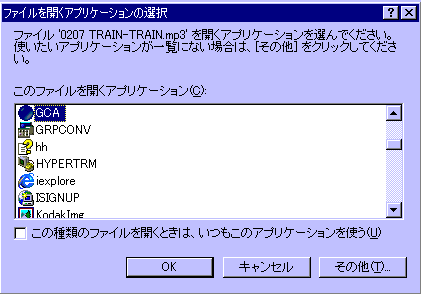
あなたが新しくアプリやツールを拾ってきた場合、それが初めて使うファイルだったら ファイルをクリックするとこんなウィンドウが出てきますよ。この画面は「拡張子が「mp3」の場合はこのツール(アプリ)を起動させる」というのを決定する画面なのですが、巷ではこの行為を 「ファイルの関連付け」と呼びます。
又、別のアプリケーションを使う事も「ファイルの関連付け」と言うみたいです。 自分は新しいツールを拾ってくると良くこんな画面が開きます。
ここでGCAを選ぶ事によって、今後拡張子が「GCA」となっているファイルは 「GCA.exe」で処理をする事になります。 そうする事によって今後「GCA」で圧縮されたファイルを解凍する時に イチイチ「gca.exe」をクリックして、GCAを起動させなくても 「*****.gca」をクリックすれば後は自動で解凍されるんですね。 つまり今後「gca」という拡張子のファイルをクリックしたら、「gca.exe」を起動させる。 とパソコンに覚えさせたのです。 では音楽をいままでウィンドウズ・メディア・プレイアー(以下、wmp) で聞いたいたのを、今日からはリアルプレイアーで聞こうと思った時にどうしますか? たとえば 「Air-ug.mp3」という名前の音楽だったとします。 各アプリのオプションの関連付けで細かい設定が可能ですが、今日は「関連付け」のお勉強なので面倒くさくても・時間の無駄でもやります。
やり方はいたって簡単で、 ファイルの関連付けを変えたいファイルの上でShiftキーを押しながら右クリックすると 「アプリケーションから開く」という項目が追加されるので、そいつをクリックすると上の図のようなウィンドウが出てきますから新たに使いたいアプリを選択(今回の場合はリアルプレイアーを選択する) したらそれでお終いです。 次から音楽を聴くときは、wmpではなくリアルプレイヤーが起動します。ちょっと気になっている人もいると思いますが、上の画面の下のほうにある 「この種類のファイルを開くときはいつもこのアプリケーションを使う」って何でしょうか? これは今回の場合でいうと「Air-ug.mp3」という名前のファイルを今回だけWMPではなくリアルプレイヤーで開くよって意味です。もう一度「Air-ug.mp3」をダブルクリックすると今まで通り「WMP」が起動します。 「この種類のファイルを開くときはいつもこのアプリケーションを使う」にチェックを入れると 「この種類のファイル」つまり、拡張子が「mp3」のファイルは全てwmpではなく リアルプレイヤーで開く事になります。 だから頻繁にアプリを変える人などは、これは覚えておくと便利ですね。
ここで注意したいのが、上の画像「ファイルを開くアプリケーションの選択」で選択できないアプリケーションもあります。 例えば拡張子が「.gir」のファイルがあるとしましょう。 こいつは「御茶義理」で分割したファイルを、結合させる時に必要なファイルです。 それで、よくこのようなgirファイルを何故か怪しげなファイルと一緒に落とす機会が 多い人がいらっしゃると思いますが毎回御茶義理を起動させるのは面倒くさいって事で、この「gir」ファイルを御茶義理に関連付けしようという事で上記の方法を取っても どこにも「御茶義理」なんて名前は見当たりません。 「関連付け出来ないのか・・・」と思うのは、早とちりってもんです。下に並んでいる「OK/キャンセル/その他」がありますが、この中の「その他」って奴を選んで、そこから御茶義理の実行ファイル「御茶義理.exe」 を選んでくれたら、それでオッケーです。 そうすれば、今後「***.gir」というファイルをクリックすれば、御茶義理が立ちあがります。
□はじめてみる拡張子の場合
1、とりあえずダブルクリック
2、すると「ファイルを開くアプリケーションの選択」という画面が現れる
3、そこで画面の中から拡張子にあったファイルを選ぶ
4、無い場合は「その他」を選んで、その拡張子に会ったファイルを選ぶ
□今回だけ起動するファイルを変えたい or 今後ずっと違うファイルで開きたい
1、目的のファイルの上でShiftを押しながら右クリック
2、アプリケーションから開くを選択
3、後は上と同じ
まかり間違っても、あまりパソコンに詳しくない知人のパソコンでファイルの関連付けをめちゃめちゃにしないように。メモ帳を起動したらWinCDRが起動したり、Zipファイルを解答しようとしたら「北斗の拳・タイピングソフト 激打2」が起動したりなんていうのはもっての他です。私でしたら「くそ~誰がやったんだ?関連付け直すの面倒くさいな・・・・・」で終わるのですが、あまり詳しくない人なら「んっ?ウイルスか?すぐさまフォーマットだ」なんて事になる可能性があります。
また関連付けした場合ですが、関連付けした実行ファイルを削除したり、場所を移動するとエラーが起きて起動することが出来ません。その場合は「ちゃんと関連付けしろ」という感じのウィンドウが出てきますので、指示に従ってください。